Быстрый поиск недвижимости
Поиск подходящего жилья или коммерческого объекта на платформе PEMLAK организован максимально просто и понятно. Вы можете искать недвижимость как по ключевым словам и названиям городов, так и по уникальному идентификатору (ID) объекта.
Способы поиска на PEMLAK
На сайте предусмотрено три основных способа поиска объектов:
- Строка «Поиск по объявлениям» в шапке сайта — быстрый поиск по всей базе.
- Поиск по ID объявления — моментальный переход к конкретному лоту через модальное окно.
- Каталог с фильтрами — детальный подбор по 24+ параметрам (цена, площадь, ВНЖ и др.).
Способ 1. Строка «Поиск по объявления컶
Строка поиска находится в верхней части экрана (в шапке) на каждой странице сайта.
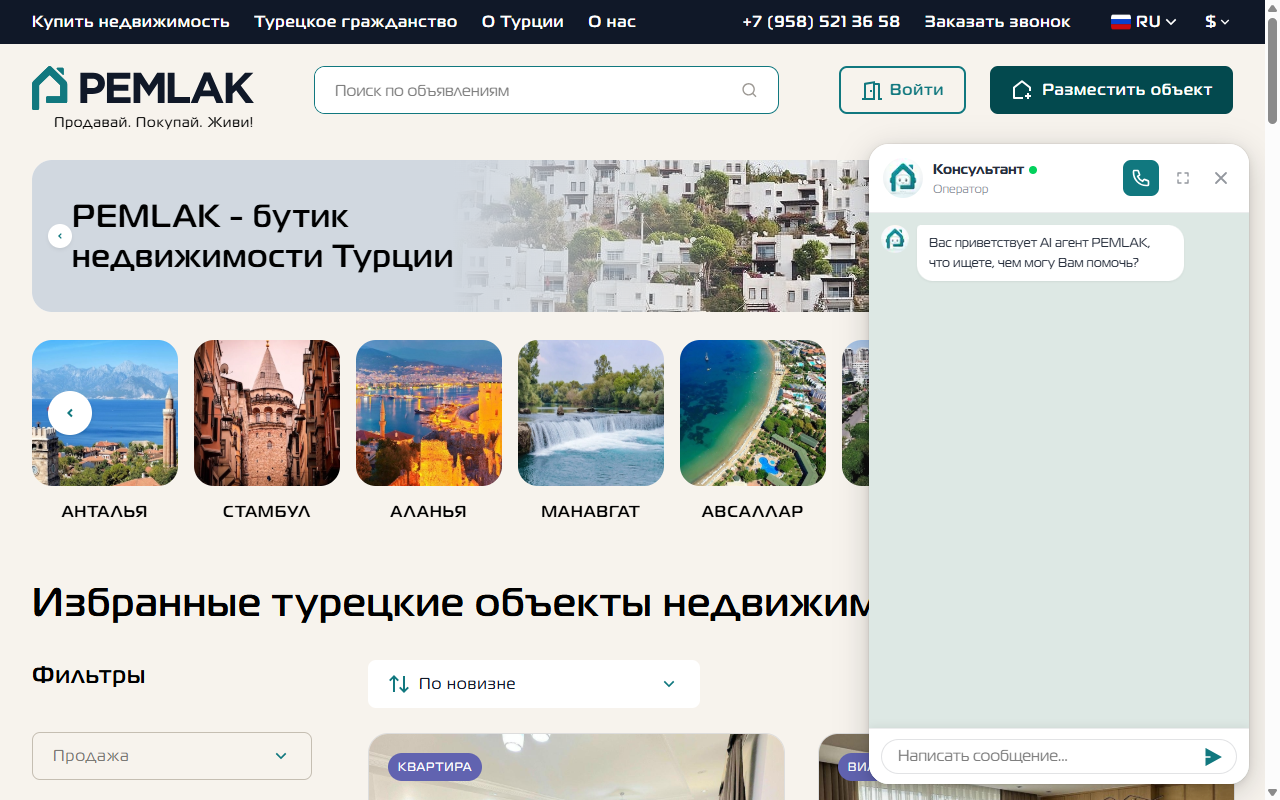 Текстовое поле «Поиск по объявлениям» расположено рядом с логотипом
Пошаговая инструкция:
- Нажмите левой кнопкой мыши внутри поля «Поиск по объявлениям».
- Введите ваш запрос. Можно вводить:
- Название города:
Анталья,Стамбул,Аланья,Бодрум - Район:
Коньяалты,Муратпаша,Лара,Махмутлар - Тип объекта и планировку:
квартира 2+1,вилла у моря - Название жилого комплекса:
LA MARE LARA
- Название города:
- Нажмите клавишу Enter или нажмите на иконку лупы рядом со строкой.
- Откроется страница результатов со списком подходящих объектов.
Способ 2. Поиск объявления по ID
Каждому объявлению на PEMLAK присваивается уникальный номер (например, Лот #354). Если риелтор, знакомый или продавец передал вам номер лота, вы можете найти его за пару секунд.
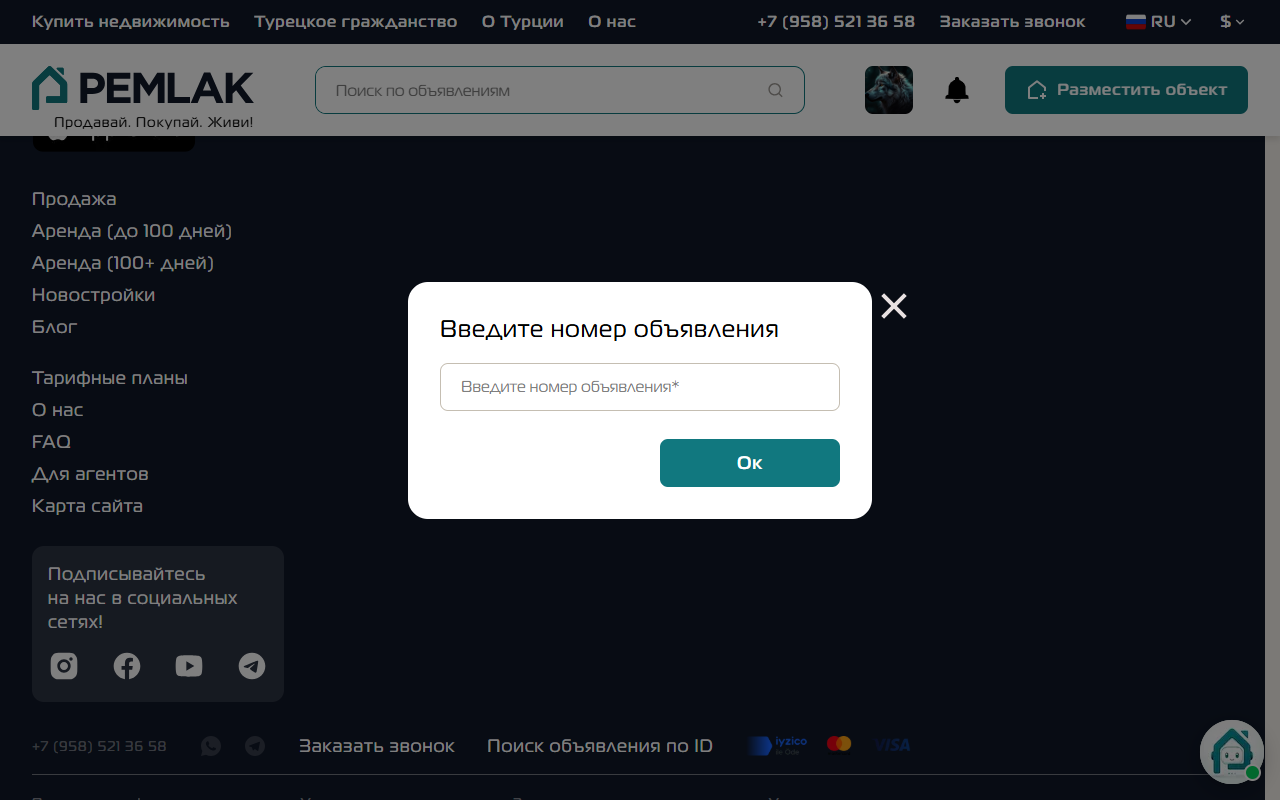 Модальное окно «Поиск объявления по ID», открывающееся из подвала сайта
Пошаговая инструкция:
- Прокрутите любую страницу сайта PEMLAK в самый низ (до подвала).
- В блоке контактов найдите кнопку «Поиск объявления по ID» и нажмите на неё.
- Поверх страницы откроется модальное окно с полем ввода.
- Введите цифровой номер лота (например,
354или1729873738). - Нажмите кнопку подтверждения поиска.
- Сайт моментально откроет карточку найденного объекта.
Где посмотреть ID объекта?
Номер лота всегда пишется на карточке объекта под заголовком (например: Лот #354), а также в конце интернет-адреса страницы (например, ...-1729873738).
Как выглядят результаты поиска
На странице каталога объекты выводятся в виде наглядных карточек.
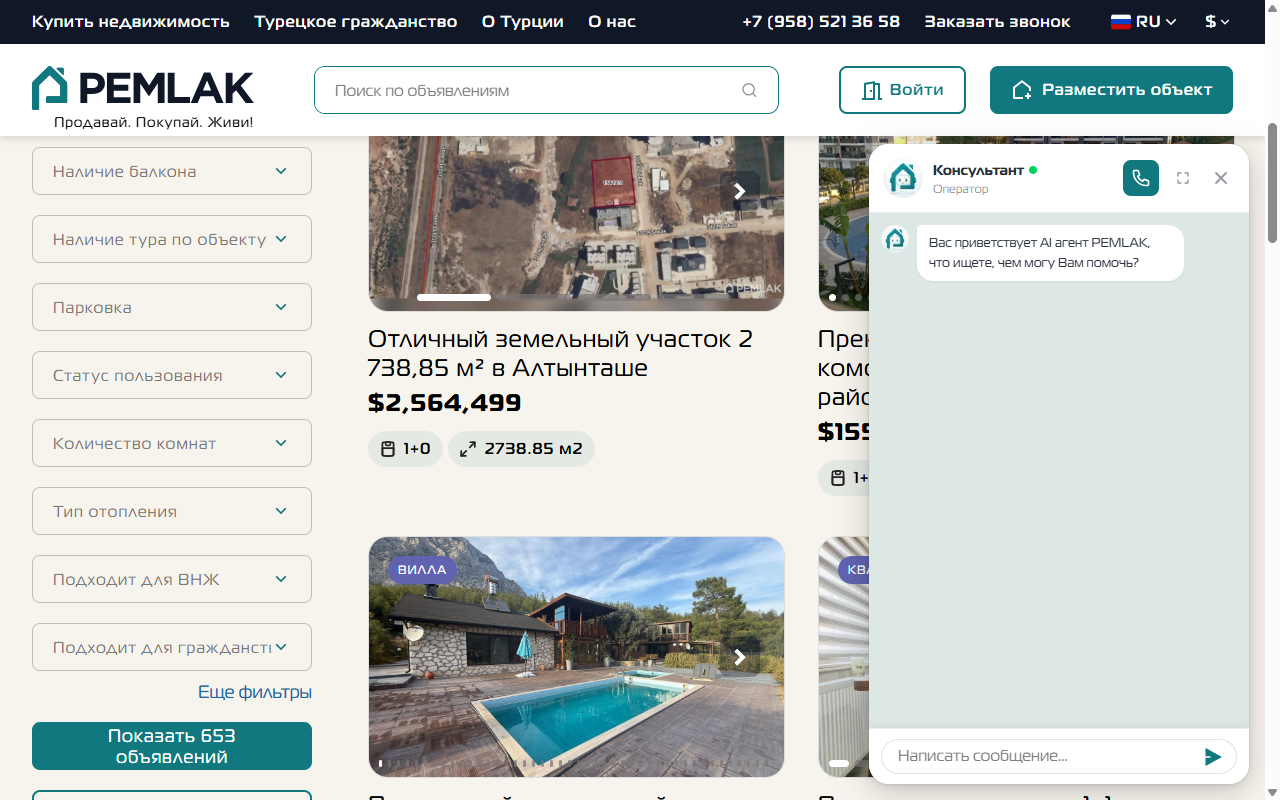 Список карточек: фотографии, цена в выбранной валюте, планировка, метраж и статус
В каждой карточке отображаются ключевые сведения:
- Фотогалерея объекта — со стрелками перелистывания снимков прямо в списке.
- Тип и категория — например, «Квартира», «Новостройка», «Вторичная», «Коммерческая».
- Иконка сердечка (likeButton) — для сохранения в Избранное в один клик.
- Заголовок — название и ключевые особенности.
- Цена — стоимость в выбранной валюте ($, €, ₺).
- Планировка (roomSVG) — количество комнат (1+1, 2+1, 3+1 и т.д.).
- Площадь (areaSVG) — метраж в м².
Сортировка и просмотр на карте
В верхней части каталога над карточками находятся два полезных инструмента:
- Кнопка сортировки «По новизне» (со значком стрелочек) — позволяет упорядочить предложения от самых свежих к более ранним.
- Кнопка-ссылка «смотреть на карте» — открывает интерактивную карту объектов (
/ru/map), где можно выбирать недвижимость по географическому расположению вдоль побережья или в центре города.
Что дальше?
- Фильтры и параметры — узнайте, как отфильтровать объекты по 24+ критериям.
- Карточка объекта — подробный разбор всех характеристик лота.
- AI-поиск и Консультант — подбор жилья через интерактивный чат.