Создание и управление объявлениями в приложении
Мобильное приложение PEMLAK предоставляет собственникам квартир, инвесторам, частным риелторам и агентствам полный инструментарий для продажи и сдачи недвижимости в Турции прямо со смартфона.
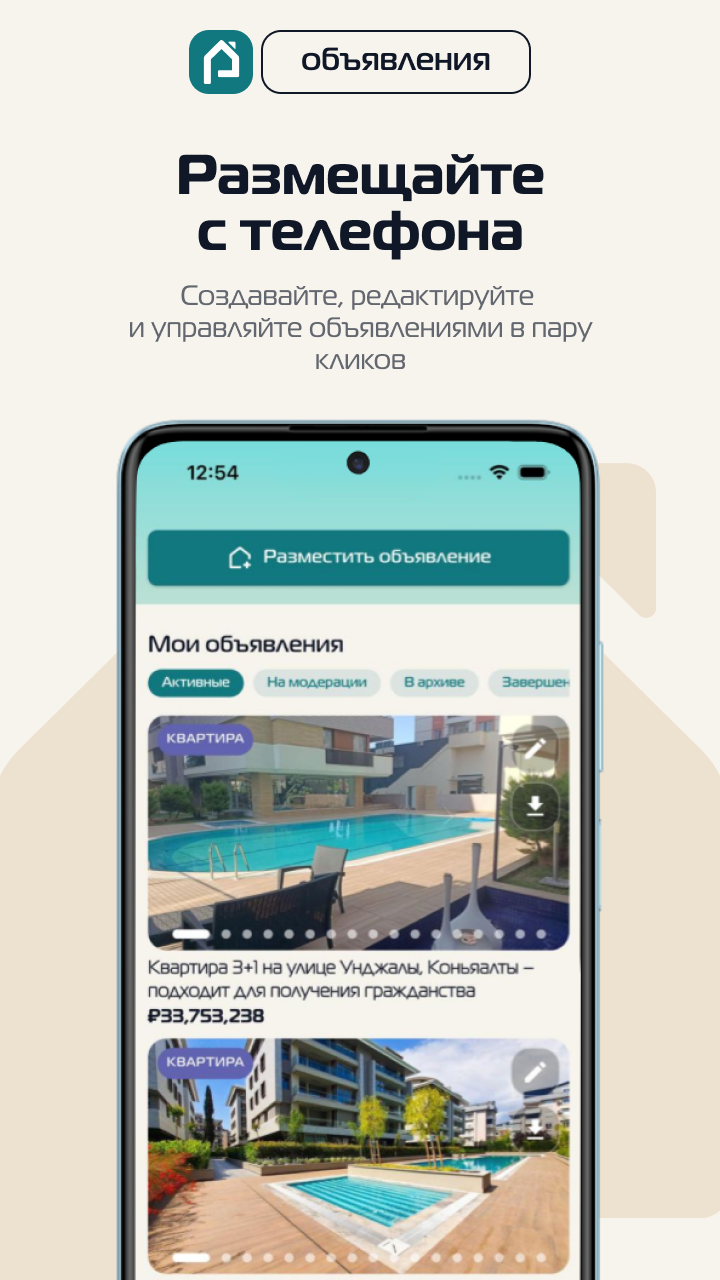
Раздел «Мои объявления»: кнопка «Разместить объявление», статусные вкладки и кнопки быстрого редактирования
1. Экран «Мои объявления»
Чтобы открыть кабинет продавца:
- В нижней панели навигации нажмите вторую иконку слева — «Объявления» (со значком списка/домика 📋).
- Откроется экран со списком ваших объектов и кнопкой добавления.
2. Пошаговое добавление нового объявления
В верхней части экрана расположена главная синяя кнопка:
┌──────────────────────────────────────────────┐
│        🏠  Разместить объявление             │
└──────────────────────────────────────────────┘
Порядок публикации со смартфона:
- Нажмите «Разместить объявление» — откроется пошаговая форма создания объекта.
- Тип сделки и категория:
- Выберите действие:
ПродажаилиАренда(посуточная до 100 дней / долгосрочная от 100 дней). - Выберите вид объекта:
Квартира,Вилла,Новостройка,Коммерческая,Земельный участок. - Заголовок и описание:
- Введите привлекательное название (например, «Новая квартира 2+1 с видом на море в Махмутларе»).
- Заполните описание: особенности планировки, ремонт, инфраструктуру комплекса и расстояние до моря.
- Загрузка фотографий:
- Нажмите на область добавления фото.
- Разрешите приложению доступ к галерее вашего телефона.
- Выберите лучшие снимки (гостиная, спальни, санузел, балкон, бассейн комплекса).
- Первый выбранный снимок станет главной обложкой карточки.
- Адрес и локация:
- Выберите последовательно: Провинция (например,
Antalya) $\to$ Округ/Город (Alanya) $\to$ Район (Mahmutlar). - Укажите точную точку на карте.
- Характеристики и цена:
- Укажите планировку комнат (1+1, 2+1, 3+1...).
- Введите общую (брутто) и жилую (нетто) площадь в м².
- Укажите этаж и общую этажность дома, год постройки.
- Отметьте удобства: балкон, бассейн, газ, тип отопления, парковку.
- Укажите стоимость и выберите валюту (USD, EUR, TRY).
- Если объект подходит под ВНЖ или гражданство — обязательно включите соответствующие переключатели.
- Отправка на проверку:
- Подтвердите согласие с правилами сервиса и нажмите «Опубликовать».
3. 4 статуса модерации объявлений
Все созданные объекты распределяются по 4 вкладкам в верхней части экрана:
| Вкладка | Что отображается | Возможности владельца |
|---|---|---|
| Активные | Объявления, успешно прошедшие модерацию и доступные в поиске всем покупателям | Открыты для звонков и сообщений в чате. Доступны кнопки редактирования (карандаш) и архивирования. |
| На модерации | Новые или изменённые лоты, находящиеся на проверке службы безопасности | Модерация занимает от нескольких минут до нескольких часов. Проверяются фото и достоверность цены. |
| В архиве | Временно скрытые объявления (например, внесён задаток или объект на паузе) | Сняты с показа в каталоге. Можно восстановить в один клик. |
| Завершенные | Объекты, по которым успешно закрыта сделка купли-продажи или долгосрочной аренды | Хранятся в истории для личной статистики. |
4. Редактирование и снятие с публикации
На каждой карточке во вкладке «Мои объявления» прямо поверх фотографии расположены быстрые кнопки управления:
- Иконка карандаша (✏) — открывает форму быстрого изменения цены, описания, добавления свежих фотографий или смены статуса.
- Иконка скачивания / архива — переносит объявление во вкладку «В архиве» без удаления данных.
Что дальше?
- Внутренний чат — получение сообщений от потенциальных покупателей.
- Профиль и настройки — указание контактных телефонов для звонков клиентов.
- Интерактивная карта — проверка отображения вашего дома на карте.