Регистрация на PEMLAK
Для доступа ко всем функциям платформы PEMLAK вам необходимо создать аккаунт. Регистрация бесплатная.
Важно: регистрация через модальное окно
На сайте PEMLAK нет отдельной страницы регистрации. Регистрация происходит через модальное окно (всплывающее окно поверх страницы), которое открывается при нажатии на иконку профиля.
Что даёт регистрация?
После регистрации вы сможете:
- Сохранять объекты в Избранное
- Размещать объявления о продаже или аренде (кнопка «Разместить объект»)
- Писать сообщения продавцам (кнопка «Написать»)
- Получать уведомления (колокольчик в шапке)
- Управлять своим профилем и статьями
Пошаговая инструкция по регистрации
Шаг 1. Откройте сайт PEMLAK
- Откройте ваш браузер (Google Chrome, Safari, Firefox или любой другой)
- В адресной строке вверху браузера введите:
pemlak.com/ru - Нажмите клавишу Enter на клавиатуре
- Дождитесь загрузки главной страницы сайта
Шаг 2. Нажмите на иконку профиля
- В правой части верхней панели найдите иконку профиля (аватар — маленькая иконка человечка)
- Нажмите на неё
- Появится модальное окно (всплывающее окно поверх страницы) с формой входа
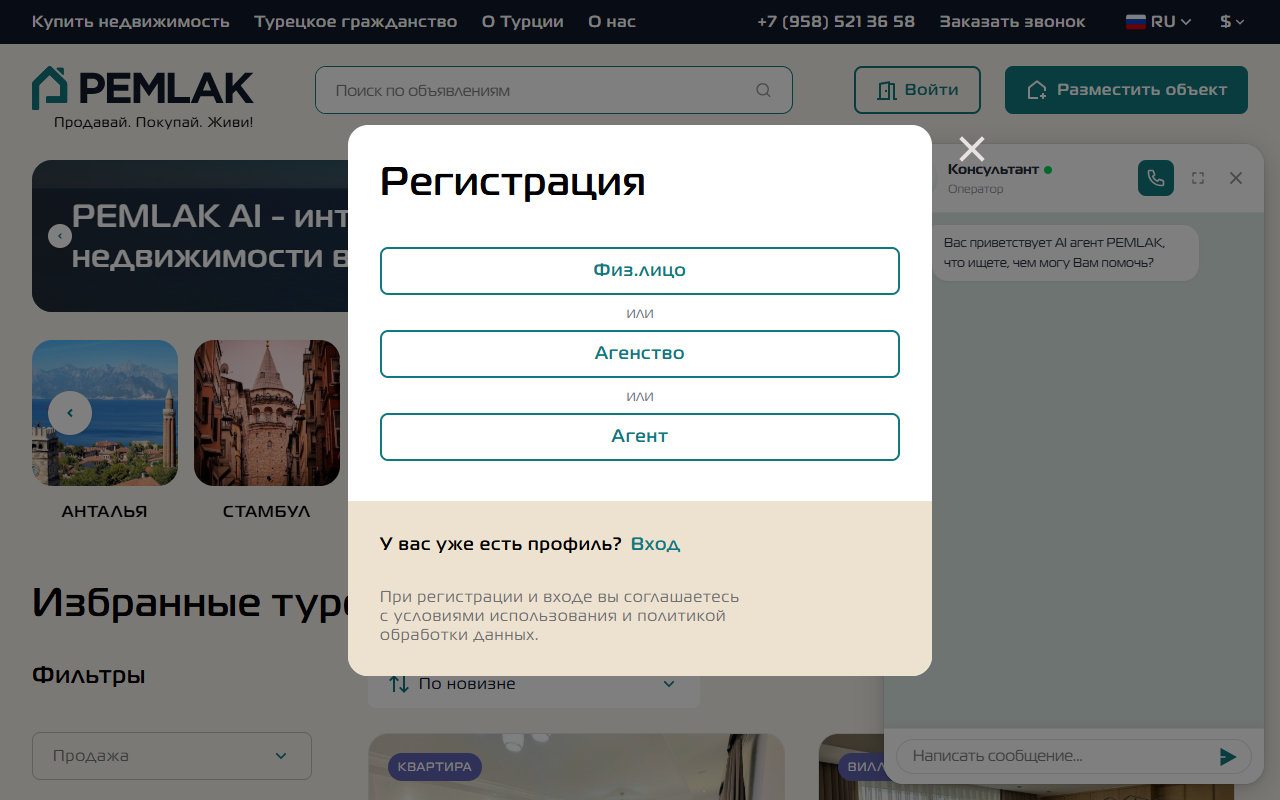 Модальное окно регистрации аккаунта на PEMLAK: поля имени, email, телефона, пароля и кнопка создания аккаунта
Подсказка
Если вы видите форму входа — найдите ссылку «Зарегистрироваться» или «Создать аккаунт» внутри этого окна и нажмите на неё.
Шаг 3. Заполните форму регистрации
В модальном окне регистрации заполните каждое поле:
Поле «Имя»
- Введите ваше настоящее имя
- Пример:
АлександрилиМария - Имя будет отображаться в личном кабинете как «Здравствуйте, [Имя],»
Поле «Электронная почта» (Email)
- Введите ваш действующий адрес электронной почты
- Пример:
ivanov@gmail.com - Убедитесь, что вы ввели адрес без ошибок — на эту почту может прийти письмо для подтверждения
- В личном кабинете email будет отображаться в замаскированном виде (например,
iv***@gmail.com)
Поле «Телефон»
- Введите ваш номер телефона с кодом страны
- Пример:
+7 900 123 45 67(Россия) или+90 555 123 45 67(Турция)
Поле «Пароль»
- Придумайте надёжный пароль (минимум 8 символов)
- Рекомендуется: заглавные + строчные буквы + цифры
- Пример надёжного пароля:
MyTurkey2024! - Запомните или запишите пароль!
Шаг 4. Завершите регистрацию
- Нажмите кнопку «Зарегистрироваться» в модальном окне
- Подождите несколько секунд — система обработает ваши данные
Что может произойти:
| Ситуация | Что делать |
|---|---|
| Регистрация успешна | Модальное окно закроется, вы войдёте в аккаунт |
| «Этот email уже используется» | Попробуйте войти или используйте другой email |
| «Пароли не совпадают» | Проверьте правильность ввода |
| «Заполните все поля» | Убедитесь, что все поля заполнены |
Шаг 5. Подтвердите электронную почту (если требуется)
- Откройте вашу электронную почту (Gmail, Mail.ru, Yandex и т.д.)
- Найдите письмо от PEMLAK
- Откройте письмо и нажмите на кнопку «Подтвердить» в письме
Не нашли письмо?
- Проверьте папку «Спам» или «Нежелательная почта»
- Подождите 5–10 минут — иногда письмо приходит не сразу
- Убедитесь, что вы правильно указали адрес email
Готово!
Поздравляем! Ваш аккаунт на PEMLAK создан. Теперь вы можете:
Частые вопросы о регистрации
Регистрация платная?
Нет, регистрация на PEMLAK полностью бесплатная. Платные тарифы есть только для профессионалов (агентов и застройщиков).
Почему нет отдельной страницы регистрации?
PEMLAK использует современный подход — регистрация через модальное окно (всплывающее окошко). Это удобнее — вам не нужно уходить со страницы, которую вы просматриваете.
Можно ли зарегистрироваться через Google или Facebook?
В зависимости от версии сайта могут быть доступны кнопки быстрой регистрации. Проверьте модальное окно — если кнопки есть, просто нажмите на соответствующую.
Я забыл, какой email указал при регистрации
Попробуйте проверить разные почтовые ящики. Если не получается найти — позвоните по номеру +7 (958) 521 36 58 или нажмите «Заказать звонок» в подвале сайта.