Настройки профиля и личные данные
В личном кабинете PEMLAK (/ru/profile) управление персональными данными организовано через специальное модальное окно «Настройка профиля». Здесь вы можете изменить имя и фамилию, обновить пароль, сменить адрес электронной почты, загрузить аватар и настроить номера телефонов для разных языков.
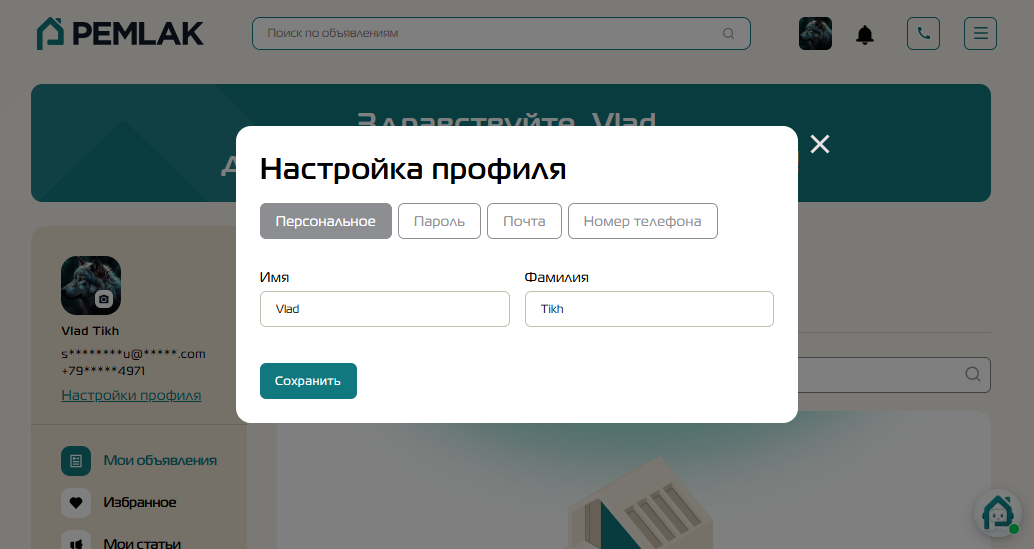 Модальное окно «Настройка профиля»: вкладка «Персональное» с полями имени и фамилии
1. Как открыть окно настроек
- Войдите в свой аккаунт на сайте
pemlak.com/ru. - В верхнем правом углу нажмите на аватар для перехода в раздел
/ru/profile. - В левой колонке под вашим именем и контактами найдите интерактивную строку «Настройки профиля» со значком шестерёнки.
- Нажмите на неё — поверх страницы откроется окно с 4 вкладками.
2. Вкладка «Персональное» (Имя и Фамилия)
Первая вкладка активна по умолчанию при открытии окна:
- Имя* — текстовое поле (например,
Vlad). - Фамилия* — текстовое поле (например,
Tikh). - Кнопка «Сохранить» — нажмите её, чтобы применить изменения. Имя в шапке личного кабинета сразу обновится.
3. Вкладка «Пароль»
Если вы хотите изменить пароль для входа:
- В верхней части окна настроек нажмите на кнопку-вкладку «Пароль».
- Заполните три обязательных поля:
- Старый пароль* — текущий пароль от аккаунта для проверки безопасности.
- Новый пароль* — новый надёжный пароль (не менее 8 символов, включая цифры и буквы).
- Повторите новый пароль* — точное повторение нового пароля для защиты от опечаток.
- Нажмите кнопку «Сохранить».
4. Вкладка «Почта» (Email)
Для смены адреса электронной почты:
- Нажмите на третью вкладку — «Почта».
- Заполните поля:
- Старая почта* — текущий привязанный email-адрес.
- Новая почта* — ваш новый рабочий email.
- Пароль* — пароль от вашего аккаунта PEMLAK для подтверждения смены.
- Нажмите «Сохранить».
5. Вкладка «Номер телефона» (Мультиязычные контакты)
Платформа PEMLAK обслуживает клиентов со всего мира (Турция, Россия, страны СНГ, Европа, Китай). Поэтому в профиле реализована уникальная система мультиязычной привязки телефонов:
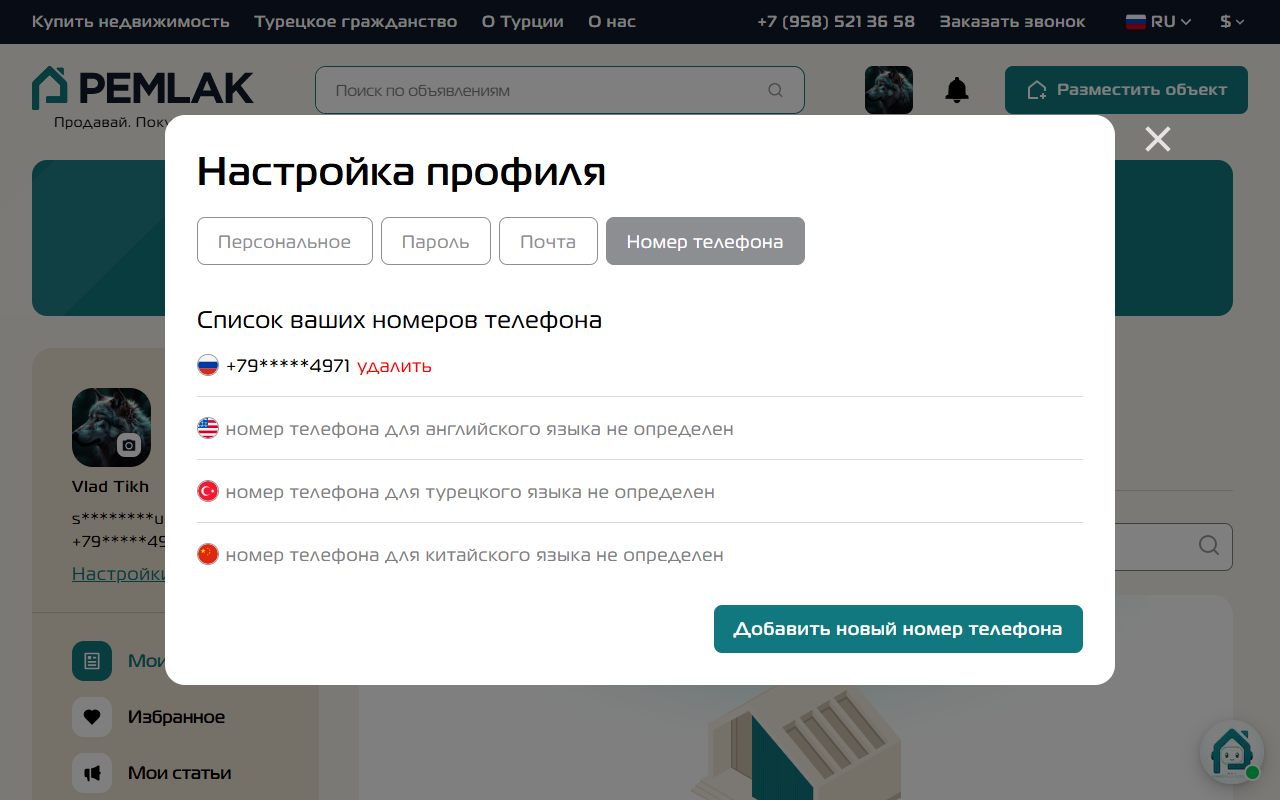 Вкладка «Номер телефона»: текущие номера, кнопка удаления и мультиязычные профили для связи
Как устроена привязка номеров:
- Список ваших номеров телефона — показывает подтверждённый номер (например,
+79*****4971). Рядом находится красная ссылка «удалить». - Языковые профили номеров:
номер телефона для английского языка не определенномер телефона для турецкого языка не определенномер телефона для китайского языка не определен- Кнопка «Добавить новый номер телефона» — позволяет добавить турецкий номер (
+90...) для связи с местными брокерами или международный номер для англоязычных клиентов.
Зачем указывать турецкий номер?
Если вы находитесь в Турции или сдаёте жильё турецким арендаторам, добавьте местный номер с кодом +90. Турецкие пользователи предпочитают звонить на внутренние номера или писать в местный WhatsApp.
6. Как сменить аватар (фотографию профиля)
- В левой колонке личного кабинета найдите круглую фотографию профиля.
- Наведите курсор мыши на значок фотоаппарата Camera.
- Кликните на значок камеры — откроется диалоговое окно выбора файла с вашего компьютера или телефона.
- Выберите качественную портретную фотографию в формате JPG или PNG и подтвердите загрузку.
Что дальше?
- Управление аккаунтом — разделы «Мои объявления», «Мои статьи», сообщения и выход.
- Управление объявлениями — работа со статусами опубликованных объектов.
- Избранное — просмотр сохранённых закладок.