Пошаговая публикация объявления на PEMLAK
Размещение объявления о продаже или аренде недвижимости на платформе PEMLAK осуществляется через специализированную форму на странице /ru/createEstate. Процесс разбит на логические блоки и сопровождается проверкой обязательных полей.
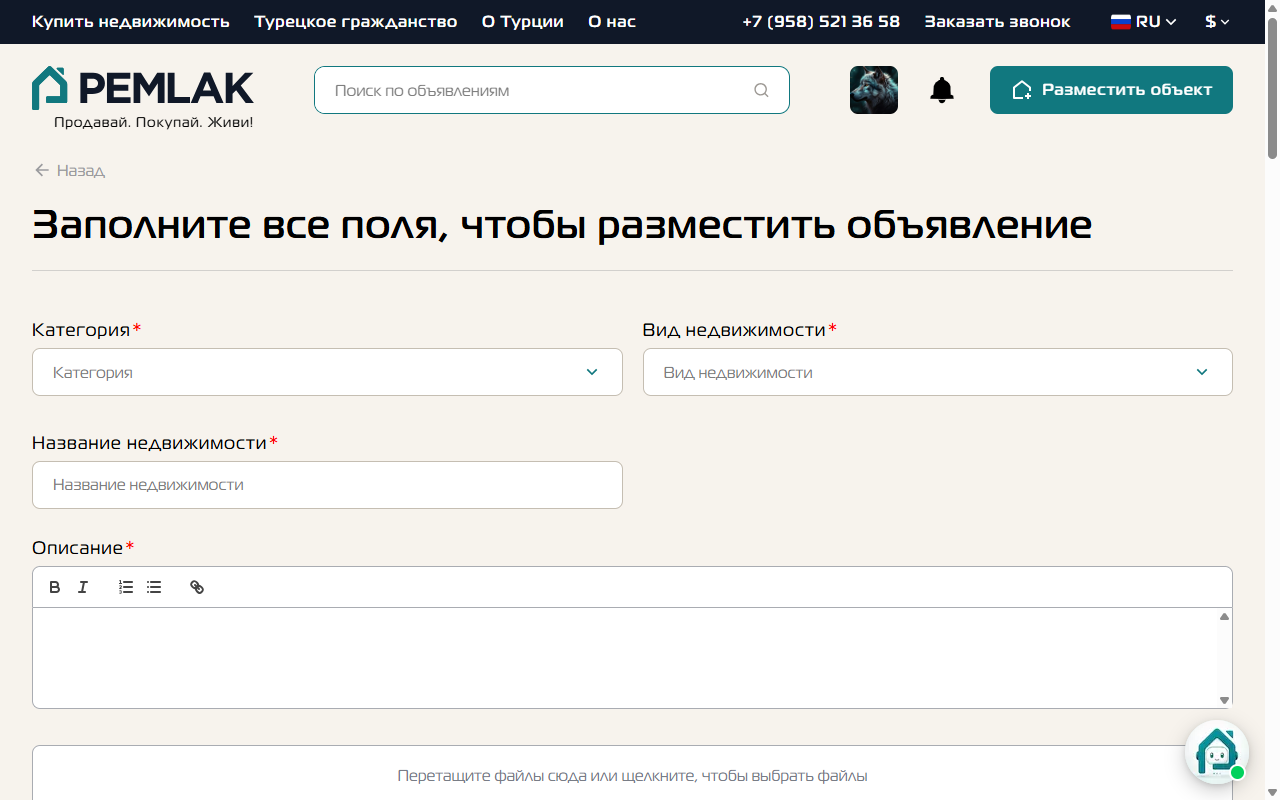 Верхняя часть формы: категория, тип объекта, название, текстовый редактор описания и зона загрузки фото
1. Как открыть форму добавления объекта
- Войдите в личный кабинет на сайте
pemlak.com/ru. - В верхнем правом углу нажмите на аватар профиля для перехода в раздел
/ru/profile. - Во вкладке «Мои объявления» нажмите синюю кнопку «Разместить объект».
- Откроется страница с заголовком «Заполните все поля, чтобы разместить объявление».
Кнопка «Назад»
В самом верху формы слева находится текстовая кнопка «Назад». Если вы передумали или хотите вернуться в личный кабинет, нажмите её — вы вернётесь в профиль без потери авторизации.
2. Основная информация об объекте
Все обязательные поля формы помечены звёздочкой (*).
Точная структура формы добавления объекта
Форма публикации содержит ровно 30 полей ввода данных и 1 кнопку публикации:
- 26 обязательных полей (отмечены красной звёздочкой
*— без их заполнения публикация невозможна). - 4 дополнительных поля (
Улица,Ссылка на тур по объекту,Кадастровая стоимость, выбор валюты расчёта). - 1 финальная кнопка — «Опубликовать недвижимость».
- Категория* — выпадающий список со стрелочкой
downArrow:Продажа: Вторичная недвижимостьНовостройкиАренда (до 100 дней)Аренда (100+ дней)
- Вид недвижимости* — выберите архитектурный тип:
КвартираВиллаДуплексПентхаусКоммерческаяЗемельный участок
- Название недвижимости* — понятный и информативный заголовок объявления.
- Пример:
Просторная вилла 4+1 с собственным садом и бассейном в Дошемеалты, Анталья - Пример:
Квартира 2+1 в жилом комплексе премиум-класса с панорамным видом на море, Лара
- Пример:
3. Описание и текстовый редактор
Поле «Описание*» снабжено панелью форматирования текста:
- Кнопки жирного начертания и курсива.
- Маркированные и нумерованные списки.
- Кнопка вставки интернет-ссылок (
Visit URL: Edit / Remove).
Что обязательно включить в текст:
- Общую концепцию жилья и качество ремонта (материалы, брендовая сантехника, кухонный гарнитур).
- Инфраструктуру дома или сите (бассейн, хамам, фитнес, охрана, генератор).
- Окружение: расстояние до пляжа, супермаркетов, международных школ и аэропорта.
- Финансовые условия: возможность рассрочки, график платежей.
4. Загрузка фотографий
Ниже редактора описания находится блок загрузки медиафайлов:
- Поле загрузки с текстом: «Перетащите файлы сюда или щелкните, чтобы выбрать файлы».
- Вы можете перетащить снимки мышью прямо из папки на компьютере либо кликнуть и выбрать файлы через диалоговое окно.
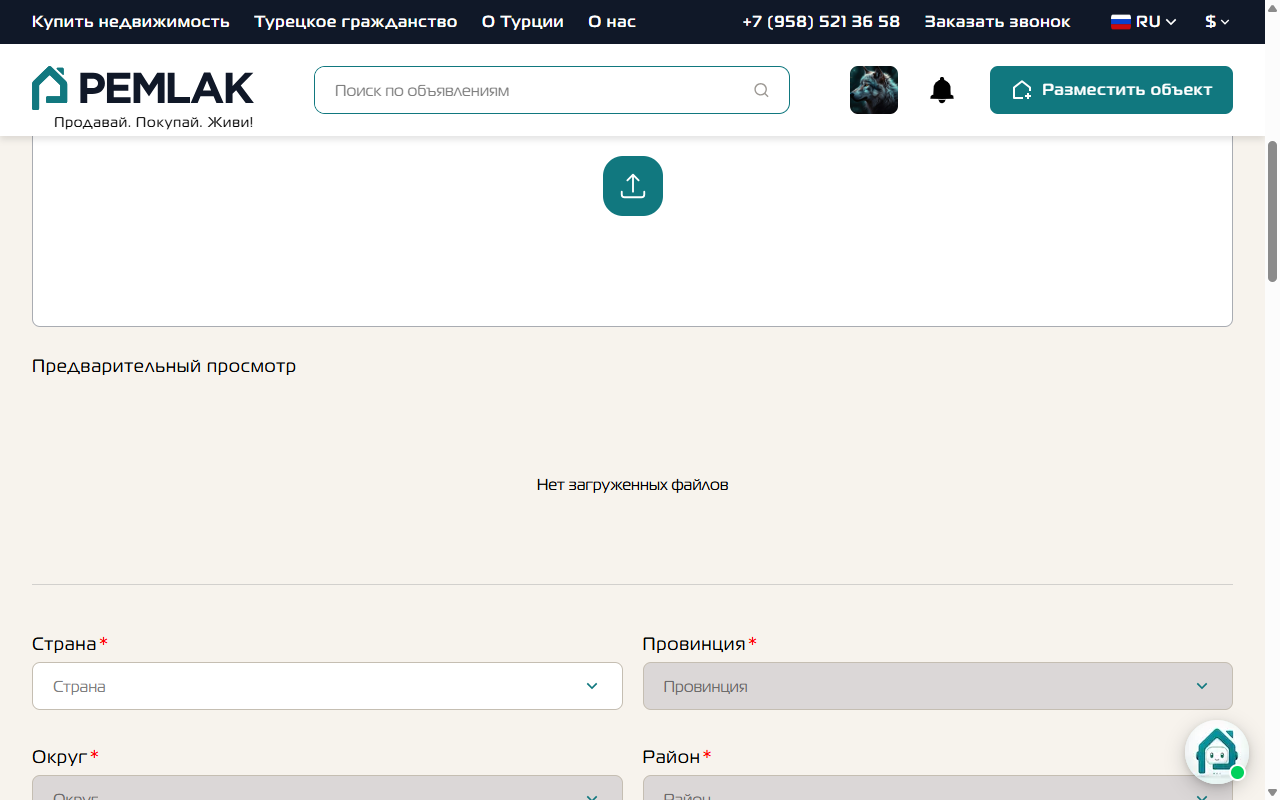
- Ниже расположен заголовок «Предварительный просмотр». До загрузки отображается статус
Нет загруженных файлов. После выбора появятся миниатюры фото.
Рекомендации к фотографиям
- Загружайте не менее 8–15 качественных горизонтальных фотографий.
- Первый снимок в списке станет главной обложкой в каталоге — выберите самый эффектный кадр (гостиная или вид на море).
5. Адрес и отметка точки на карте
Адресный блок использует строгую каскадную зависимость:
- Страна* — выберите
Turkeyиз выпадающего списка. - Провинция* — станет активной после выбора страны (выберите
Antalya,Istanbul,Muglaи др.). - Округ* — станет активным после провинции (например,
Muratpaşa,Alanya,Bodrum). - Район* — станет активным после округа (например,
Şirinyalı,Konyaaltı,Mahmutlar). - Улица — текстовое поле (необязательное, для точного адреса).
- Интерактивная карта с заголовком: «Пожалуйста, выберите местоположение вашего объявления на карте*»:
- Используйте кнопки «Zoom in (+)” и «Zoom out (−)» для приближения нужного квартала.
- Кликните мышью по карте, чтобы установить точный маркер расположения здания.
6. Технические параметры и характеристики
В средней и нижней части формы заполняются детальные характеристики объекта:
 Блок технических характеристик, цены, этажности, юридических статусов и кнопка «Опубликовать недвижимость»
| Поле формы | Тип ввода | Что указывать |
|---|---|---|
| Парковка* | Выпадающий список | открытая, закрытая, открытая и гараж, нет |
| Статус пользования* | Выпадающий список | на стадии строительства, готов к заселению, сдан в аренду |
| Количество комнат* | Выпадающий список | 1+0, 1+1, 2+1, 3+1, 4+1, 5+1 и более |
| Ссылка на тур по объекту | Текстовое поле | Ссылка на 3D-тур Matterport или видео на YouTube (необязательно) |
| Цена* | Число + Валюта | Сумма стоимости и валюта (по умолчанию USD) |
| Кадастровая стоимость | Число + Валюта | Официальная оценочная стоимость для ТАПУ (в USD) |
| Площадь (брутто)* | Число (м²) | Общая площадь объекта с балконами и террасами |
| Площадь (нетто)* | Число (м²) | Фактическая жилая площадь внутри помещений |
| Этаж* | Число | Этаж квартиры (для виллы можно указать 1) |
| Всего этажей* | Число | Высотность здания |
| Год постройки* | Число (год) | Например, 2024 или 2025 |
| Наличие балкона* | Выпадающий список | Да / Нет |
| Наличие бассейна* | Выпадающий список | Да / Нет |
| Наличие газа* | Выпадающий список | Да / Нет |
| Количество ванных комнат* | Число | Количество санузлов (1, 2, 3...) |
| Тип отопления* | Выпадающий список | Кондиционер, Газовое, Центральное, Теплый пол |
| Подходит для ВНЖ* | Выпадающий список | Да / Нет |
| Подходит для гражданства* | Выпадающий список | Да / Нет |
7. Согласие и публикация
Перед завершением публикации проверьте нижний блок:
- Обязательный чекбокс согласия: Нажмите на квадратный чекбокс, чтобы в нём появилась галочка. Без этой отметки кнопка публикации не сработает.
- Кнопка публикации:
- Нажмите большую кнопку «Опубликовать недвижимость».
- Что происходит после нажатия:
- Система валидирует заполнение всех обязательных полей (
*). - Если пропущено поле, экран автоматически прокрутится к ошибке с красной подсветкой.
- При успешной отправке объект получает уникальный номер лота и переходит во вкладку «На модерации» вашего личного кабинета.
Что дальше?
- Управление своими объявлениями — статусы объявлений («Активные», «В архиве», «На модерации»).
- Редактирование объявления — как изменить цену или добавить новые фотографии.
- Советы по эффективному размещению — как ускорить продажу объекта.