Разрешения приложения и решение распространённых проблем
В этом разделе собраны ответы на частые технические вопросы, инструкции по настройке системных разрешений Android и способы устранения возможных сбоев в работе приложения PEMLAK.
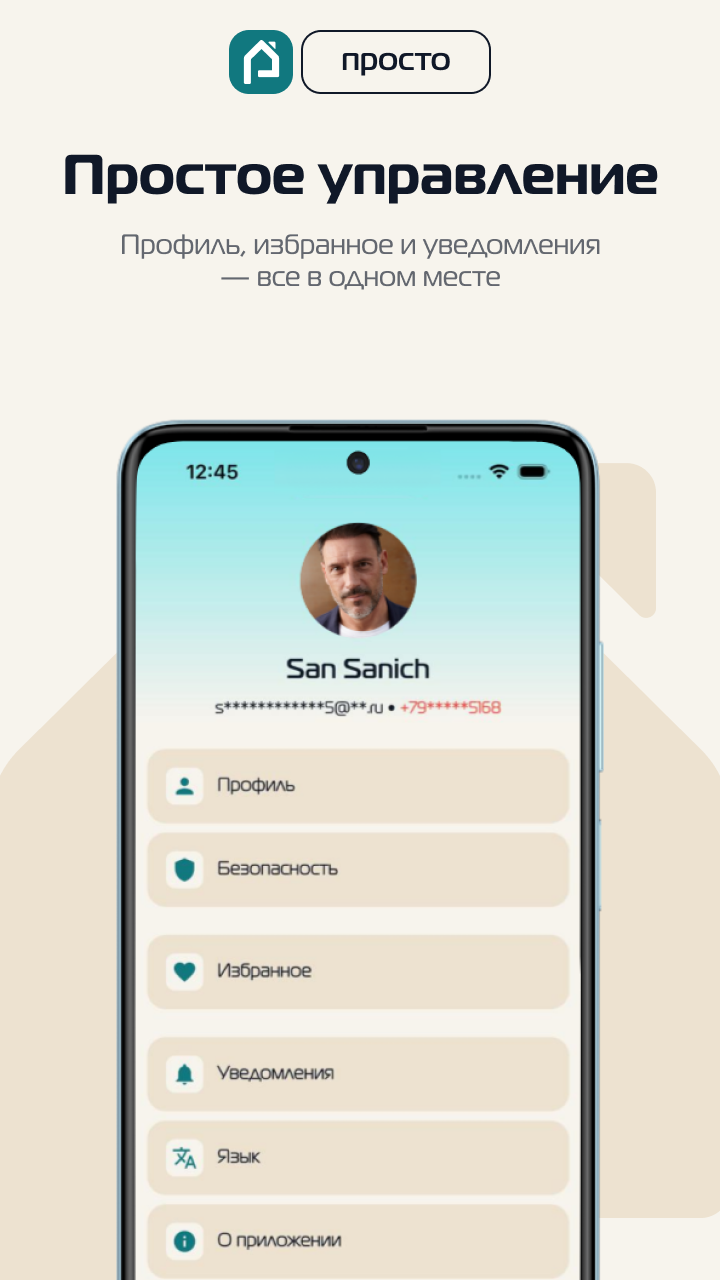 Экран профиля: доступ к разделам «Уведомления», «Безопасность» и «О приложении»
1. Системные разрешения Android
Для полноценной работы всех функций мобильного приложения требуются определённые системные доступы. При первом запуске Android покажет стандартные диалоговые окна с запросом разрешений:
| Разрешение | Зачем нужно приложению | Что выбрать |
|---|---|---|
| Геолокация (Местоположение) | Чтобы на интерактивной карте показать ваше точное положение и объекты поблизости | Выберите: «Только при использовании приложения» |
| Фото и мультимедиа (Память) | Чтобы вы могли прикреплять фотографии из галереи к новым объявлениям и в чат | Выберите: «Разрешить» |
| Уведомления (Push) | Чтобы телефон вовремя сообщал о входящих сообщениях от брокеров и смене статуса лотов | Выберите: «Разрешить» |
Как проверить или изменить разрешения в настройках телефона:
- Откройте «Настройки» вашего смартфона Android (значок шестерёнки).
- Перейдите в раздел «Приложения» (или «Управление приложениями»).
- Найдите в списке приложение PEMLAK и нажмите на него.
- Выберите пункт «Разрешения» (Permissions).
- Убедитесь, что переключатели для «Местоположение», «Фото и видео» и «Уведомления» включены.
2. Решение распространённых проблем
Проблема А: Не загружаются фотографии объектов или карта остаётся серой
- Причина: Нестабильное интернет-подключение или блокировка трафика.
- Решение:
- Проверьте подключение к Wi-Fi или мобильной сети.
- Если вы находитесь в другой стране, проверьте, включён ли роуминг данных.
- Если используется сторонний VPN-сервис, попробуйте временно отключить его (некоторые турецкие сервера могут ограничивать анонимные прокси).
- Закройте приложение и откройте его снова.
Проблема Б: Не приходят Push-уведомления о новых сообщениях в чате
- Причина: Включён режим энергосбережения телефона или запрещены фоновые уведомления.
- Решение:
- В настройках телефона откройте раздел «Приложения» $\to$ PEMLAK $\to$ «Уведомления» и включите все тумблеры.
- В разделе «Батарея» (Энергопотребление) выберите для PEMLAK режим «Без ограничений» (чтобы система Android не «усыпляла» фоновый процесс мессенджера).
Проблема В: Не удаётся прикрепить фото при создании объявления
- Причина: Запрещён доступ к памяти смартфона или фотографии имеют слишком большой объём.
- Решение:
- Проверьте системное разрешение «Фото и мультимедиа».
- Загружайте фотографии в стандартных форматах (JPG, PNG).
- Если файл весит более 15–20 МБ, сделайте снимок со стандартным разрешением камеры.
Проблема Г: Не приходит проверочный код на Email при восстановлении пароля
- Причина: Письмо отфильтровано почтовой службой как спам.
- Решение:
- Подождите 2–3 минуты (иногда доставка писем задерживается).
- Откройте почту и проверьте папку «Спам» или «Нежелательная почта».
- Убедитесь, что адрес электронной почты был введён без пробелов и опечаток.
- Нажмите в приложении кнопку «Отправить код повторно».
3. Как обновить приложение до последней версии
Команда разработчиков PEMLAK регулярно выпускает обновления с новыми объектами и оптимизацией скорости:
- Откройте приложение Google Play.
- В правом верхнем углу нажмите на иконку своего профиля Google.
- Выберите «Управление приложениями и устройством».
- В строке «Доступны обновления» найдите PEMLAK.
- Нажмите кнопку «Обновить» рядом с названием.
4. Контакты технической поддержки
Если проблему не удалось решить самостоятельно, служба заботы о пользователях PEMLAK всегда готова помочь:
- Электронная почта:
info@pemlak.com - Телефон поддержки:
+90 553 646 58 46 - Официальный сайт: pemlak.com/ru
- :material-telegram: Telegram-консультация: +90 553 646 58 46
Что дальше?
- Главный экран приложения — возвращение к работе с каталогом.
- Регистрация и вход — авторизация в приложении.
- Руководство по веб-сайту — использование возможностей сайта на компьютере.