Регистрация, вход и восстановление доступа
Для полноценного использования мобильного приложения PEMLAK (сохранение объектов в избранное, переписка с продавцами, создание объявлений) рекомендуется войти в свой аккаунт или зарегистрироваться.
Искать недвижимость и просматривать каталог можно и без авторизации. Однако при попытке написать продавцу или добавить объект в закладки приложение предложит войти.
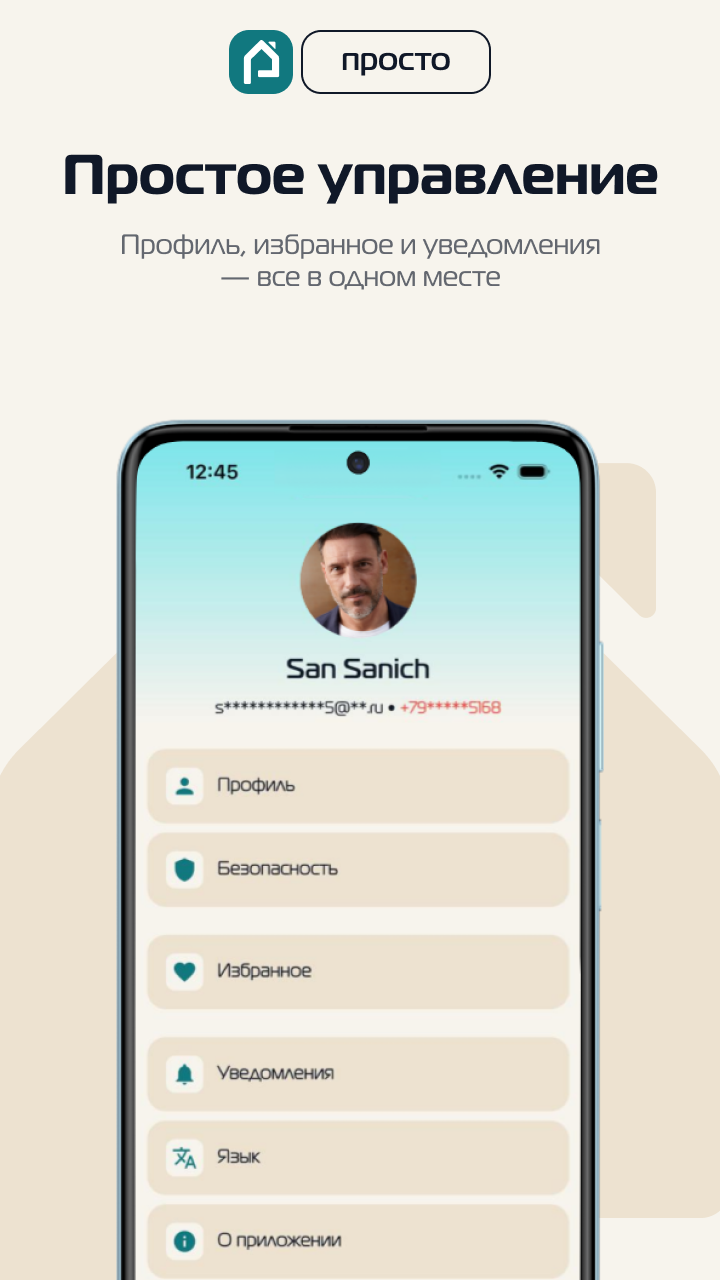 Экран профиля пользователя: авторизованный аккаунт, доступ к безопасности, избранному и настройкам
1. Вход в существующий аккаунт
Если вы ранее регистрировались на сайте pemlak.com или в приложении:
Шаг 1. Откройте экран входа
- В нижней панели навигации приложения нажмите на крайнюю правую иконку — «Профиль».
- Если вы ещё не вошли, на экране отобразится карточка гостя с кнопкой «Войти» (или «Авторизоваться»).
- Нажмите кнопку «Войти» — откроется диалоговое окно авторизации.
Шаг 2. Выберите способ входа
В приложении предусмотрено два способа входа:
Вариант А: Быстрый вход через Google
- Нажмите кнопку «Войти через Google» (с цветным логотипом Google G).
- Выберите ваш аккаунт Google из списка на телефоне.
- Подтвердите вход. Пароль вводить не требуется — вход произойдёт моментально.
Вариант Б: Вход по Email и паролю
- Нажмите в поле «Email» (или «Электронная почта») и напечатайте адрес, указанный при регистрации.
- Пример:
ivanov@mail.ru - Нажмите в поле «Пароль» и введите ваш пароль.
- Нажмите синюю кнопку «Войти».
Как понять, что вы успешно вошли
Во вкладке «Профиль» вместо кнопки входа отобразятся ваше имя, фотография (аватар) и маскированные контактные данные (например, s********5@**.ru и +79*****5168).
2. Регистрация нового пользователя
Если у вас ещё нет аккаунта на PEMLAK:
Пошаговая инструкция:
- В окне входа нажмите на строку «Зарегистрироваться» (или «Создать аккаунт»).
- Откроется форма регистрации с полями:
- Имя — введите ваше реальное имя (например,
Александр). - Фамилия — введите фамилию (например,
Смирнов). - Электронная почта (Email) — действующий адрес, к которому у вас есть доступ.
- Номер телефона — контактный телефон с международным кодом (например,
+7 900 123-45-67или+90 555 123-45-67). - Пароль — придумайте надёжный пароль (не менее 8 символов, желательно с цифрами).
- Повторите пароль — введите тот же пароль ещё раз для исключения опечаток.
- Установите галочку согласия с политикой конфиденциальности и условиями сервиса.
- Нажмите кнопку «Зарегистрироваться».
- На указанный email поступит письмо со ссылкой или кодом подтверждения. Откройте почту и подтвердите регистрацию.
3. Восстановление забытого пароля
Если вы не помните пароль от своего аккаунта, его можно восстановить за пару минут:
┌─────────────────────────────────┐
│ 1. Нажмите «Забыли пароль?»     │ → Ссылка под полями входа
└───────────────┬─────────────────┘
                ▼
┌─────────────────────────────────┐
│ 2. Введите Email                │ → Адрес привязанной почты
└───────────────┬─────────────────┘
                ▼
┌─────────────────────────────────┐
│ 3. Получите проверочный код     │ → Приходит в письме от PEMLAK
└───────────────┬─────────────────┘
                ▼
┌─────────────────────────────────┐
│ 4. Придумайте новый пароль      │ → Ввод кода и нового пароля
└─────────────────────────────────┘
Пошаговые действия:
- В окне входа нажмите на ссылку «Забыли пароль?» (расположена под полем ввода пароля).
- В появившемся поле напечатайте ваш Email и нажмите кнопку «Отправить код».
- Не закрывая приложение, откройте вашу электронную почту (Яндекс, Mail.ru, Gmail).
- Найдите входящее письмо от PEMLAK с проверочным цифровым кодом безопасности.
- Если письма нет во «Входящих», обязательно проверьте папку «Спам».
- Вернитесь в приложение PEMLAK:
- Введите полученный код подтверждения.
- Введите новый пароль и повторите его.
- Нажмите «Сохранить новый пароль».
- Теперь войдите в аккаунт с новым паролем.
Безопасность и конфиденциальность
- Единый аккаунт: Аккаунт, созданный в мобильном приложении, полностью синхронизируется с веб-сайтом pemlak.com. Все ваши избранные объекты и объявления доступны на обоих устройствах.
- Хранение данных: В соответствии с декларацией Google Play, приложение PEMLAK не передаёт пароли и персональные данные сторонним рекламным трекерам.
- Выход из аккаунта: Если телефоном пользуются другие люди, вы можете в любой момент выйти из учётной записи через меню «Профиль» $\to$ пункт «Выйти» (со значком дверцы).
Что дальше?
- Главный экран и навигация — обзор разделов приложения.
- Поиск и фильтры — поиск объектов по критериям.
- Профиль и настройки — управление личными данными.