Главный экран приложения
После запуска приложения PEMLAK вы попадаете на главный экран — это лента актуальных объявлений о продаже и аренде недвижимости в Турции.
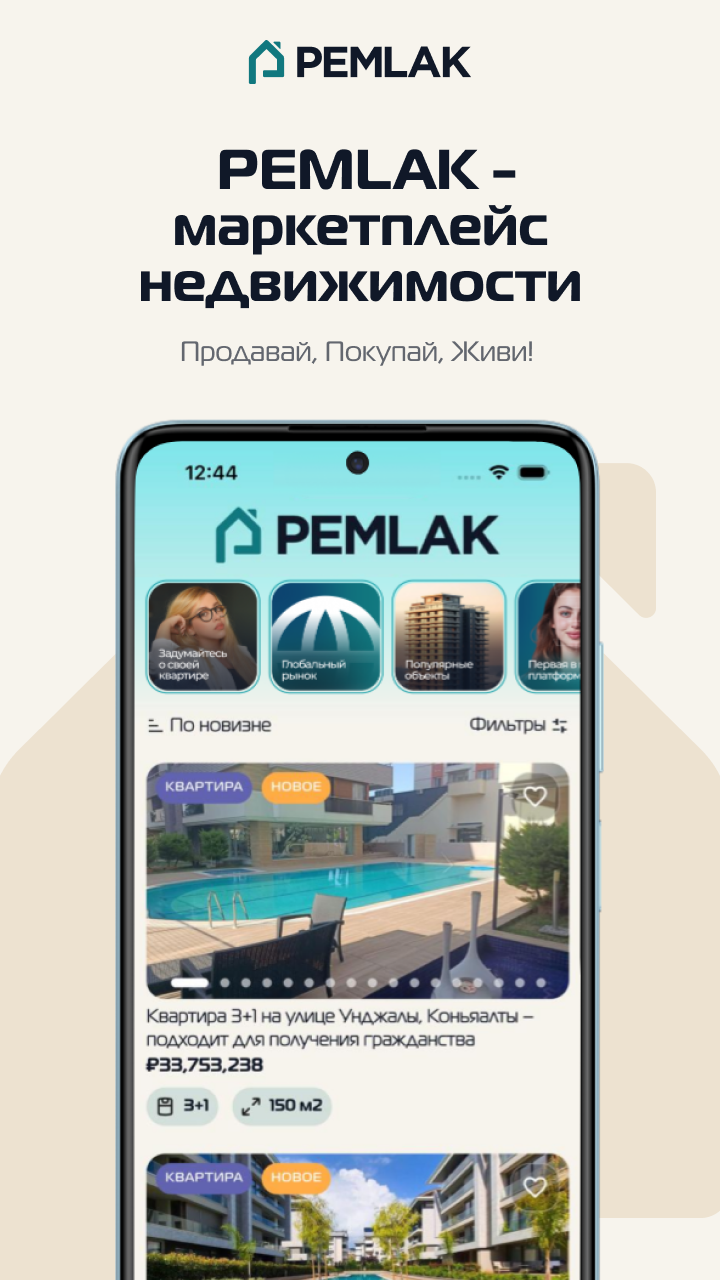
Главный экран: логотип PEMLAK, сторис-рубрики, сортировка «По новизне», кнопка «Фильтры» и карточки объектов
Из чего состоит главный экран
Экран разделён на несколько зон, расположенных сверху вниз:
1. Логотип PEMLAK
В самом верху экрана расположен фирменный логотип PEMLAK с бирюзовым значком домика. Он показывает, что вы находитесь на главной странице приложения.
2. Сторис-рубрики (горизонтальные кружки)
Под логотипом расположена горизонтальная лента круглых иконок. Каждый кружок — это тематическая подборка материалов:
- «Задумайтесь о своей квартире» — материалы с фотографией эксперта.
- «Глобальный рынок» — аналитика рынка недвижимости (с иконкой зданий).
- «Популярные объекты» — подборка наиболее просматриваемых предложений.
- «Первая в... платформ...» — информация о платформе PEMLAK.
Чтобы увидеть остальные кружки, проведите пальцем влево по этой строке.
Как пользоваться сторис-рубриками
Нажмите на любой кружок, чтобы открыть содержимое рубрики. Чтобы вернуться к ленте, нажмите стрелку «Назад» или проведите пальцем вниз.
3. Панель сортировки и фильтрации
Под сторис-кружками находится строка с двумя элементами:
- «По новизне» (слева) — текущий способ сортировки объявлений. Нажмите, чтобы изменить порядок отображения.
- «Фильтры» (справа, со значком ползунков ⚙) — открывает экран настройки фильтров для точного подбора. Подробнее: Поиск и фильтры.
4. Лента карточек объявлений
Основную часть экрана занимает вертикальный список карточек недвижимости. Прокручивайте ленту пальцем вверх, чтобы увидеть больше объявлений.
5. Нижняя панель навигации (Bottom Bar)
В самом низу экрана на всех страницах приложения закреплена панель быстрого переключения между 5 разделами:
┌─────────┬─────────┬─────────┬─────────┬─────────┐
│ Главная │ Объявл. │  Карта  │   Чат   │ Профиль │
│   🏠    │   📋    │   🗺    │   💬    │   👤    │
└─────────┴─────────┴─────────┴─────────┴─────────┘
- «Главная» — возврат к началу общей ленты объявлений и сторис-рубрикам.
- «Объявления» — раздел «Мои объявления», где собственники и агенты управляют своими лотами и создают новые.
- «Карта» — переход на интерактивную карту недвижимости Турции.
- «Чат» — встроенный мессенджер для диалога с агентством и продавцами.
- «Профиль» — личный кабинет, избранное, настройки безопасности и языков.
Как устроена карточка объявления
Каждая карточка в ленте содержит следующую информацию:
| Элемент | Где находится | Описание |
|---|---|---|
| Теги категории | Левый верхний угол фото | Цветные плашки: «КВАРТИРА» (зелёная), «НОВОЕ» (оранжевая), «НОВОСТРОЙКА» (зелёная) |
| Сердечко (♡) | Правый верхний угол фото | Нажмите, чтобы добавить объект в Избранное |
| Фото объекта | Центр карточки | Фотография с индикатором-точками карусели внизу; проведите влево/вправо для просмотра |
| Название | Под фото | Заголовок объявления (например, «Квартира 3+1 на улице Унджалы, Коньяалты — подходит для получения гражданства») |
| Цена | Под названием | Стоимость в выбранной валюте (например, ₽33,753,238) |
| Планировка | Нижняя строка | Иконка с количеством комнат (например, 3+1) |
| Площадь | Нижняя строка | Метраж объекта (например, 150 м2) |
Как листать фото в карточке
В каждой карточке обычно несколько фотографий. Проведите пальцем влево по фото, чтобы увидеть следующий снимок. Точки внизу фотографии показывают, сколько снимков доступно и какой из них сейчас отображается.
Как открыть полное объявление
- Нажмите на любую карточку объявления в ленте (на фото, название или цену).
- Откроется подробная страница объекта с полной фотогалереей, мультивалютными ценами и контактами агентства.
Что дальше?
- Поиск и фильтры — как настроить подбор объектов.
- Карточка объекта — что вы увидите внутри объявления.
- Карта объектов — просмотр недвижимости на карте Турции.